Jaka kamera do transmisji online? Poradnik wyboru
Wybór kamery do transmisji online potrafi narobić więcej zamieszania niż sama konfiguracja streamingu. Rynek oferuje setki modeli – od kamerek internetowych za 100 zł po bezlusterkowce z matrycą APS-C – a różnice między nimi są dużo bardziej złożone niż sama rozdzielczość. Ten artykuł pomoże Ci dobrać kamerę do rzeczywistego zastosowania, uniknąć typowych błędów i zrozumieć, na co faktycznie warto wydać pieniądze.
Najważniejsze informacje z tego artykułu:
- Przy transmisji stacjonarnej autofocus śledzący twarz, stabilne zasilanie sieciowe i czyste wyjście HDMI są ważniejsze niż rozdzielczość 4K.
- Połączenie USB UVC jest prostsze w konfiguracji, HDMI przez kartę przechwytującą daje bardziej przewidywalny sygnał i mniejsze opóźnienie.
- Sony ZV-E10 II i Canon EOS R50 V to dobre propozycje dla jednego prezentera, a Panasonic Lumix GH7 sprawdzi się przy wielogodzinnych transmisjach wielokamerowych.
- Klatkaż i przepływność bitowa mają wymierny wpływ na to, jak widzowie odbierają jakość obrazu – ważniejszy niż sama rozdzielczość.
- Aparaty fotograficzne używane jako kamery mogą się przegrzewać przy długich transmisjach, dlatego wymagają testowania w docelowych warunkach przed wdrożeniem.
Jaka kamera do transmisji online będzie odpowiednia – od czego zacząć wybór?
Odpowiedź zależy od trzech rzeczy: jak długo transmitujesz, skąd wysyłasz obraz i co pokazujesz w kadrze. Jednorazowy webinar prowadzony przy biurku to zupełnie inne wymagania niż codzienny ośmiogodzinny stream albo wydarzenie plenerowe z kilkoma kamerami.
Pierwsza decyzja, którą warto podjąć, dotyczy sposobu połączenia kamery z komputerem. Są dwie podstawowe drogi:
- USB UVC (USB Video Class) – kamera pojawia się w systemie jak kamera internetowa, bez dodatkowego urządzenia przechwytującego; prosta instalacja, ale zwykle niższy bitrate, ograniczona kontrola sygnału i wyższe obciążenie termiczne samej kamery.
- HDMI przez kartę przechwytującą (capture card) – bardziej przewidywalny sygnał, mniejsze opóźnienie i łatwiejsza integracja z mikserem wideo; wymaga jednak karty przechwytującej i poprawnej konfiguracji czystego wyjścia HDMI w kamerze.
Czyste wyjście HDMI (clean HDMI) to wyjście, które podaje sam obraz bez nakładek menu, histogramu ani innych informacji ekranowych. Nie każdy aparat fotograficzny ma tę funkcję włączoną domyślnie – trzeba ją aktywować w ustawieniach.
Warto tu dodać jedną rzecz, o której rzadko się mówi: clean HDMI nie gwarantuje małego opóźnienia sygnału. Część aparatów podaje czysty obraz, ale z opóźnieniem 150–300 ms, co utrudnia synchronizację z mikrofonem USB lub naturalną interakcję z widzami na żywo. Przed zakupem warto sprawdzić rzeczywiste opóźnienie konkretnego modelu w warunkach streamingowych.
Kamera internetowa, aparat, kamkorder – co wybrać?
Każdy typ urządzenia ma inne przeznaczenie i inne ograniczenia:
| Typ kamery | Zalety | Wady |
|---|---|---|
| Kamera internetowa (webcam) | Prosta, plug-and-play, tania | Mała matryca, słaba jakość przy słabym świetle, ograniczone ustawienia ręczne |
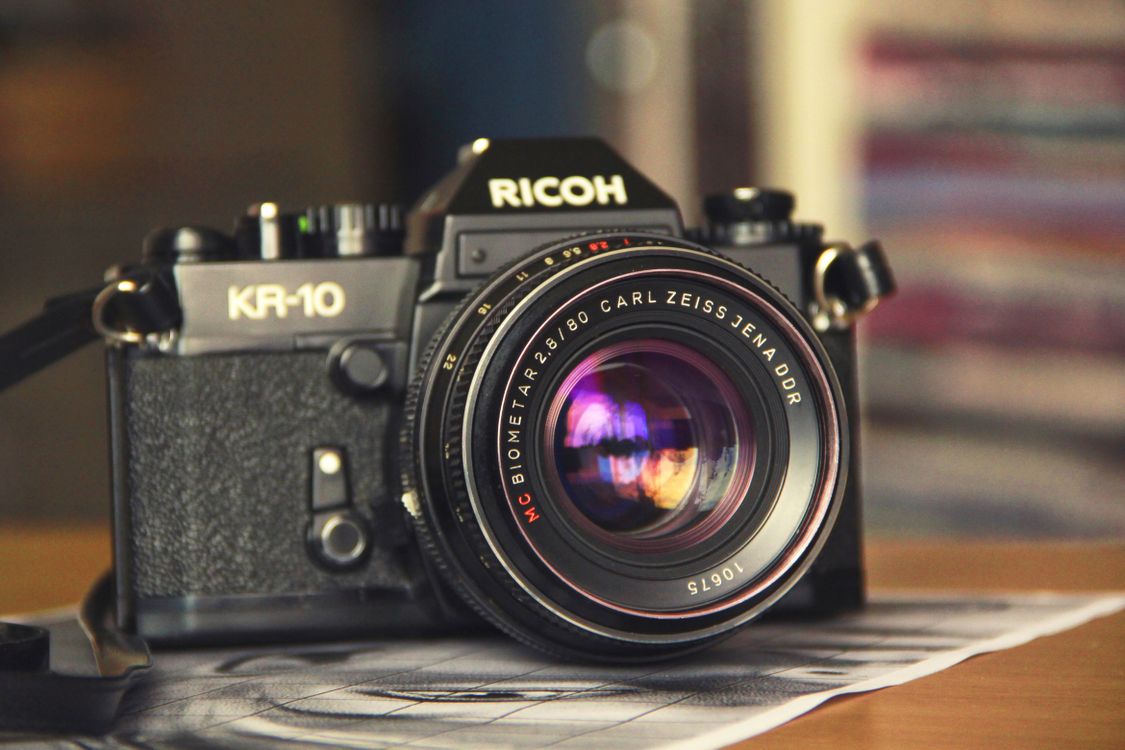
| Bezlusterkowiec / lustrzanka | Duża matryca, dobre bokeh, dobry autofocus | Ryzyko przegrzania, limit nagrywania, wyższy koszt |
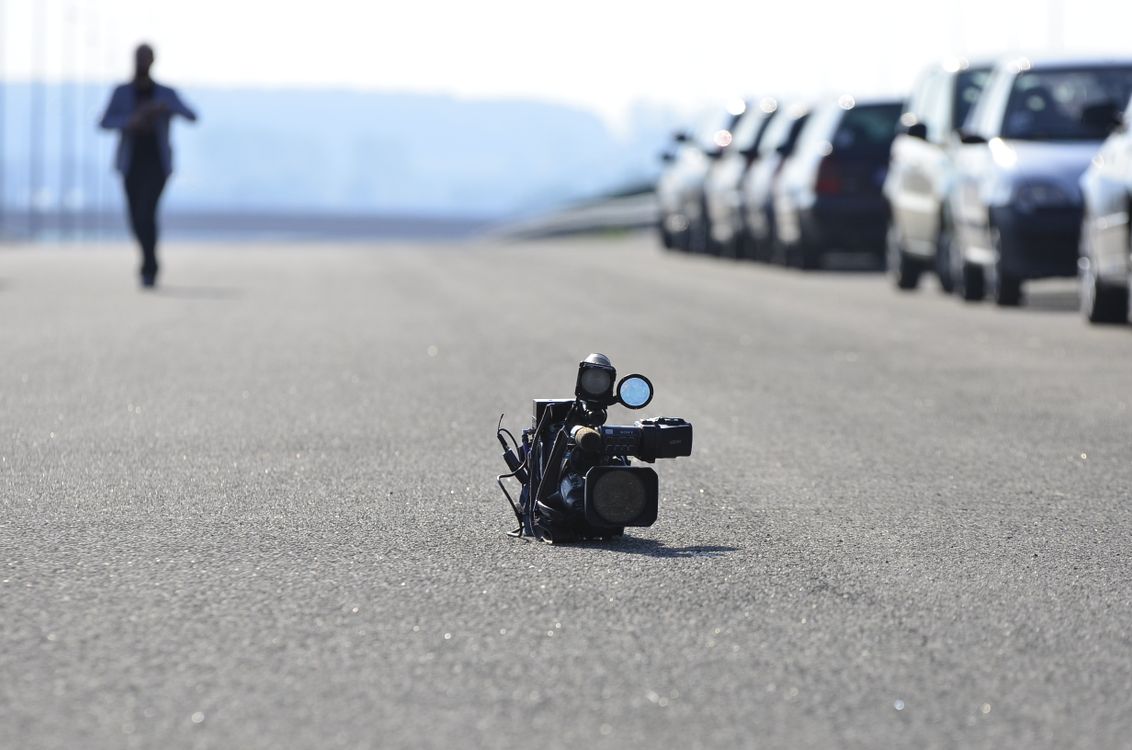
| Kamkorder | Zaprojektowany do ciągłego nagrywania, zasilanie sieciowe, duży zoom | Mniejsza matryca, słabsze rozmycie tła |
| Kamera sportowa (np. GoPro) | Kompaktowa, szeroki kąt | Ograniczony autofocus twarzy, zniekształcenia przy szerokim kącie |
Kamera internetowa to rozsądny wybór do sporadycznych spotkań Zoom czy Teams. Jej jakość jest jednak zauważalnie niższa niż zewnętrznych kamer – badanie oceniające jakość obrazu w wideokonferencjach potwierdziło, że dedykowane kamerki zewnętrzne dają wyraźną przewagę nad wbudowanymi kamerami laptopów, choć wciąż nie dorównują jakości obrazu tabletów i smartfonów z nowszymi przetwornikami. Jeśli transmitujesz regularnie i zależy Ci na wizerunku, warto zainwestować w bezlusterkowca lub kamkorder zamiast pozostawać przy webkamerce.
Wskazówka: Jeśli używasz kamery internetowej z USB 2.0, obraz 1080p60 jest często przesyłany w formacie MJPEG, co oznacza wyższe zużycie procesora i potencjalne artefakty kompresji. USB 3.0 daje realną szansę na mniej skompresowany lub nieskompresowany sygnał – sprawdź specyfikację przed zakupem.
Jaką rozdzielczość wybrać – HD, Full HD czy 4K?
Do większości transmisji stacjonarnych wystarczy pełne HD, czyli 1920×1080 pikseli. 4K jako źródło ma sens, ale z innego powodu niż mogłoby się wydawać: kamera nagrywająca 4K i downscalująca obraz do 1080p daje lepszą jakość niż kamera nagrywa natywnie 1080p, pod warunkiem że robi oversampling z pełnej matrycy. Tańsze modele stosują jednak crop albo line-skipping, przez co obraz bywa mniej szczegółowy i bardziej zaszumiony niż można by oczekiwać.
Platforma i tak ogranicza końcowy strumień. Stabilna konfiguracja w OBS to 1920×1080 przy 30 kl./s dla prezentera lub 1920×1080 przy 60 kl./s dla dynamicznego obrazu. Klatkaż ma mierzalny wpływ na odbiór jakości przez widzów – badanie subiektywnej oceny klatkarzu w streamingu ograniczonym przepływnością wykazało statystycznie istotny wpływ klatkarzu na postrzeganą jakość (p = 4,47 × 10⁻⁴), a interakcja między bitrate a klatkarżem okazała się jeszcze silniejsza. Przy ograniczonej przepływności lepiej transmitować 1080p60 niż 4K30.
Co ważne, 4K passthrough w karcie przechwytującej nie oznacza automatycznie możliwości rejestrowania 4K przez USB. Tanie karty za 50–100 zł często przyjmują sygnał 4K z kamery, ale do komputera wysyłają 1080p30. Do dynamicznych transmisji gamingowych lub pokazów produktowych 60 kl./s bywa ważniejsze niż wyższa rozdzielczość.
Które modele kamer warto rozważyć do streamingu?
Sony ZV-E10 II – dla jednego prezentera
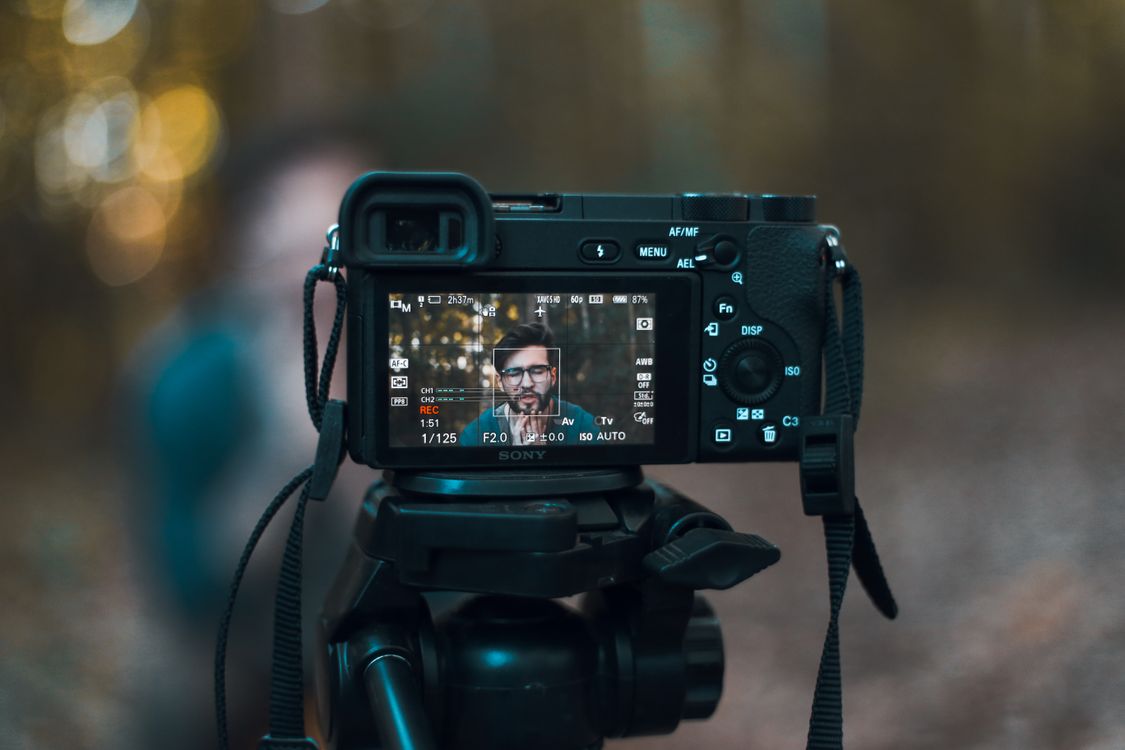
Sony ZV-E10 II to kamera, którą poleciłbym jako punkt startowy dla większości osób prowadzących webinary, podcasty i transmisje edukacyjne przy biurku. Ma matrycę APS-C 26 MP, wejście mikrofonowe i słuchawkowe, ekran w pełni odchylany, USB-C 5 Gb/s oraz tryb kamery internetowej do 4K30. Może też wysyłać obraz przez micro-HDMI. Jej autofocus śledzący twarz i oko działa stabilnie – a to w transmisji ważniejsze niż samo bokeh.
Jest jednak jedno zastrzeżenie: ZV-E10 II nie jest bezwarunkowo bezpieczna do wielogodzinnych transmisji w 4K. Przy 4K60 w trybie 10-bit 4:2:2 i maksymalnym bitrate kamera przegrzewa się po około 77 minutach przy ustawieniu wysokiego limitu temperatury. Do streamingu wybrałbym 1080p30/60 lub 4K30 z otwartym ekranem i zasilaniem zewnętrznym, nie baterią. Warto też wiedzieć, że stabilizacja w tym modelu jest cyfrowa, a nie matrycowa – przy kamerze na statywie nie ma to znaczenia, ale przy transmisjach mobilnych różnica jest odczuwalna.
Canon EOS R50 V – najwygodniejszy USB
Canon EOS R50 V to bardziej logiczny wybór niż starszy R50, jeśli zależy Ci na prostocie. Ma dedykowany przycisk livestreamingu, natywne UVC/UAC przez USB-C, czyste HDMI, wejście mikrofonowe i wyjście słuchawkowe oraz zasilanie przez USB Power Delivery. Canon deklaruje cztery tryby transmisji: USB-C, HDMI, aplikację Camera Connect i Live Switcher Mobile.
Kompromisem jest 4K60 z cropem, co zmienia kąt widzenia przy szerokim kadrze. Do klasycznej transmisji 1080p30/60 nie ma to praktycznego znaczenia. Starszy R50 nie ma wyjścia słuchawkowego i jest ograniczony do jednej godziny nagrania, a micro-HDMI typu D wymaga odpowiedniego zabezpieczenia kabla przed wyrwaniem.
Panasonic Lumix GH7 – do długich i wielokamerowych produkcji
GH7 to wybór technicznie kompletny, ale zwykle nadmiarowy dla pojedynczego streamera. Ma pełnowymiarowe HDMI Type A, aktywne chłodzenie, USB-C 10 Gb/s, zasilanie USB Power Delivery, wejścia i wyjścia audio, a także streaming bezpośredni przez RTMP/RTMPS oraz RTP/RTSP po sieci przewodowej. Panasonic udostępnia LUMIX Tether obsługujący do 12 kamer z podglądem bez elementów interfejsu, co ułatwia pracę z OBS, vMix i Wirecast.
Przy transmisjach wielokamerowych warto pamiętać o czymś, co często umyka przy wyborze sprzętu: zgodność kolorystyczna kamer jest równie ważna jak jakość każdej z nich osobno. Mieszanie kamer różnych marek wymaga korekcji LUT lub ręcznego dopasowania profili obrazu, bo różnice w odwzorowaniu skóry i temperatury bieli są widoczne na żywo.
GH7 uzasadnia wyższy koszt przy transmisjach trwających 4–8 godzin bez tolerancji na restart. Jego autofocus warto przetestować w konkretnej scenie; w trybach powyżej 60 kl./s śledzenie obiektów jest ograniczone przy połączeniu HDMI lub USB.
Kamkorder – gdy liczą się godziny pracy
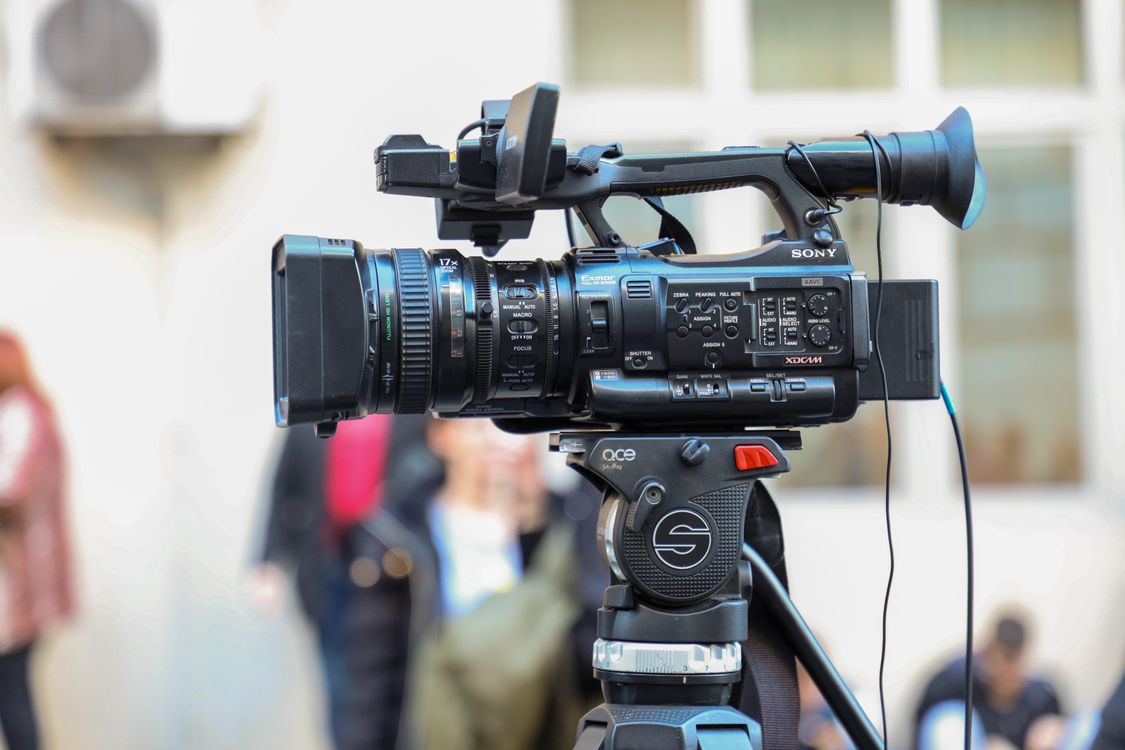
Jeśli transmisja ma trwać wiele godzin dziennie, kamkorder bywa lepszym rozwiązaniem niż bezlusterkowiec. Aparaty fotograficzne przegrzewają się nie dlatego, że nagrywają, lecz dlatego, że ciągle podają sygnał HDMI lub USB – nawet gdy nie zapisują nic na kartę. Kamkordery mają stałe chłodzenie, zasilanie sieciowe, długi zakres zoomu i ergonomię zaprojektowaną pod ciągłą pracę. Ich słabością jest mniejsza matryca i gorsze rozmycie tła – dlatego w sali wykładowej lub kościele sprawdzają się znakomicie, a przy transmisji przy biurku ustępują bezlusterkowcom pod względem jakości obrazu.
Warto tu wspomnieć o kamerach PTZ z obsługą NDI. Pozwalają przesyłać obraz, zasilanie i sterowanie jednym kablem Ethernet, co upraszcza okablowanie studia. Płacisz jednak większym opóźnieniem niż przy SDI lub HDMI – i wymagają one stabilnej sieci, najlepiej wydzielonej.
Wskazówka: Przed zakupem bezlusterkowca sprawdź, czy działa na zasilaniu sieciowym lub dummy battery bez rozładowywania się. Niektóre modele z USB-C Power Delivery wciąż rozładowują akumulator podczas pracy, bo pobór energii przy aktywnym HDMI i USB przewyższa ładowanie.
Jak dopasować kamerę do platformy transmisji?
Platforma narzuca realne ograniczenia, które warto znać przed zakupem kamery. YouTube Live pozwala na transmisję do 1080p60 bez weryfikacji kanału, ale też akceptuje 4K. Twitch przy standardowym kodeku H.264 obsługuje do 1080p60 przy przepływności 6 Mb/s. Platformy wideokonferencyjne pracują przy zdecydowanie niższych przepływnościach – badanie pomiarowe platform wideokonferencyjnych pokazuje, że Zoom potrzebuje minimum 600 Kbps, Webex 500 Kbps lub 2,5 Mbps, a Google Meet 1 Mbps lub 2,6 Mbps dla wyższej jakości.
Przy ograniczonej przepływności łącza kamera 4K nic nie zmienia, bo platforma i tak ograniczy strumień. Co więcej, badania potwierdzają, że jakość wideo spada wraz ze wzrostem utraty pakietów (packet loss) niezależnie od parametrów kompresji – a przy wyższym bitrate ten efekt jest nawet silniejszy. Stabilne łącze jest ważniejsze niż rozdzielczość źródła.
Dla Zoom, Teams i Meet wystarczy kamera internetowa lub bezlusterkowiec w trybie USB UVC przy 1080p30. Dla YouTube i Twitch ma sens wyższy klatkaż i lepsza matryca, bo platforma lepiej obsługuje wyższe przepływności. Jakość obrazu ma mierzalny wpływ na zaangażowanie widzów – analiza transmisji na żywo wykazała, że parametry wideo są wymiernym czynnikiem wpływającym na oglądalność i reakcje odbiorców, dlatego przy regularnym streamingu warto zadbać o solidną kamerę.
Jakie parametry kamery są najważniejsze przy streamingu?
Zamiast patrzeć tylko na rozdzielczość, sprawdź te parametry:
- Autofocus śledzący twarz i oko – przy każdym ruchu prezentera manualne ustawienie ostrości jest ryzykowne; stabilny autofocus eliminuje rozmazany obraz bez potrzeby ręcznej korekty.
- Czyste wyjście HDMI – brak nakładek menu na podawanym sygnale; niezbędne przy połączeniu z kartą przechwytującą.
- Możliwość zasilania ciągłego – zasilacz sieciowy lub dummy battery; transmisja na baterii to proszenie się o kłopoty.
- Ręczna blokada balansu bieli – automatyczny balans bieli to częsta przyczyna pływania kolorów podczas live’u, szczególnie gdy na ekranie pojawiają się slajdy lub jasne elementy.
- Kontrola migawki – jeśli w kadrze są monitory lub projektory, kamera powinna obsługiwać migawkę 1/50 lub 1/100 s; niektóre kamerki internetowe mają w tym miejscu ograniczone możliwości, co powoduje pasy i migotanie obrazu.
- Minimalna odległość ostrzenia – przy streamingu produktowym kamera musi wyostrzyć obiekty trzymane blisko obiektywu; wiele kamer konferencyjnych tego nie potrafi.
Przy kamerze na statywie stabilizacja matrycy (IBIS) nie jest potrzebna. Liczy się przede wszystkim brak oddychania ostrości przy autofocusie i stabilna ekspozycja.
Jak dobrać obiektyw do transmisji online?
Obiektyw ma równie duży wpływ na końcowy obraz co matryca, a jest o nim znacznie mniej mowy przy wyborze sprzętu do streamingu. Do osoby siedzącej 60–100 cm od kamery na matrycy APS-C odpowiedni zakres ogniskowych to odpowiednik 24–35 mm dla pełnej klatki.
Kilka praktycznych wskazówek:
- Obiektyw 16 mm na APS-C daje szeroki kadr i toleruje ruch prowadzącego, ale w małym pomieszczeniu może deformować twarz i powiększać nos – naturalna perspektywa wymaga odsunięcia kamery od biurka.
- Obiektyw 30–35 mm na APS-C daje bardziej naturalny efekt zbliżony do tego, jak ludzkie oko widzi twarz, ale wymaga większej odległości między kamerą a prowadzącym.
- Jasność f/1.4–f/2 pozwala ograniczyć ISO i uzyskać separację tła, lecz zmniejsza głębię ostrości; przy autofocusie prezentera bezpieczniejsze bywa f/2.8–f/4.
- Aparat z dużą matrycą i otwartą przysłoną nie zawsze sprawdza się przy webinarze, bo prowadzący łatwo wypada z ostrości przy każdym pochyleniu się – domknięcie przysłony wymaga mocniejszego oświetlenia.
Przy kamerze wyposażonej w autofocus śledzący twarz można sobie pozwolić na bardziej otwartą przysłonę, bo kamera sama koryguje ostrość. Przy aparacie bez dobrego autofocusu twarzy lepiej zamknąć przysłonę i ustawić ostrość manualnie raz na całą transmisję.
Jak podłączyć kamerę do komputera – USB czy HDMI?
To jeden z wyborów, który ma realne konsekwencje dla codziennej pracy. Konfigurację warto dobrać do swoich potrzeb:
USB UVC – dla kogo:
- Prowadzisz transmisje solo, przy biurku.
- Chcesz plug-and-play bez dodatkowego sprzętu.
- Nie potrzebujesz integracji z mikserem wideo.
HDMI przez kartę przechwytującą – dla kogo:
- Zależy Ci na stabilności sygnału i minimalnym opóźnieniu.
- Planujesz rozbudowę o mikser lub kilka kamer.
- Twoja kamera ma problemy z trybem USB UVC.
Pracując przy projektach integracji sprzętu streamingowego, wielokrotnie spotykałem konfiguracje, gdzie klient kupił drogi bezlusterkowiec i tanią kartę przechwytującą za 60 zł. Wynik był taki, że karta wysyłała do komputera 1080p30 niezależnie od ustawień kamery. Karta przechwytująca musi obsługiwać tę samą rozdzielczość i klatkaż, co kamera – inaczej przepłacasz za możliwości, których nigdy nie wykorzystasz.
Elgato Cam Link 4K to sprawdzony wybór: obsługuje 1080p60 i 4K30, a nowsza wersja także 4K60 w trybie MJPEG. Starsze egzemplarze nie obsługują 4K60 – warto sprawdzić wersję sprzętu przed zakupem.
Jakie akcesoria są potrzebne do transmisji online?
Kamera to tylko część zestawu. Poniżej zebrane są elementy, które warto uwzględnić w budżecie:
- Zasilacz sieciowy lub dummy battery – eliminuje ryzyko wyłączenia kamery podczas transmisji z powodu rozładowania akumulatora.
- Statyw lub uchwyt biurkowy – kamera na stabilnym statywie daje spokojny kadr i pozwala zapomnieć o stabilizacji.
- Zewnętrzny mikrofon – mikrofon wbudowany w kamerę to ostateczność; najlepiej użyć mikrofonu dynamicznego lub pojemnościowego podłączonego do interfejsu audio.
- Oświetlenie – lampa pierścieniowa lub panel LED eliminuje problemy z ekspozycją i redukuje szum obrazu przy słabym świetle.
- Karta przechwytująca – przy połączeniu HDMI; warto wybrać model USB 3.0 lub 3.1.
- Kabel HDMI z zabezpieczeniem – micro-HDMI (typ D) i mini-HDMI (typ C) są podatne na wyrwanie; warto użyć klipsa lub kabla z blokadą.
Dźwięk warto prowadzić niezależnie od kamery. Najlepszy układ to mikrofon podłączony do interfejsu audio, a obraz pobierany osobno przez HDMI. Awaria kamery lub jej wymiana nie przerwie wtedy toru dźwiękowego. Jeśli audio jest osadzane w sygnale HDMI, należy wykonać test synchronizacji przez klaśnięcie i sprawdzenie, czy obraz i dźwięk są zsynchronizowane w oprogramowaniu do streamingu.
Wskazówka: Przed każdą ważną transmisją przeprowadź dwugodzinny test w docelowej rozdzielczości – z zasilaniem sieciowym, otwartą i zamkniętą klapką ekranu, kartą przechwytującą podłączoną bezpośrednio do USB 3.x (nie przez hub) i zablokowanym balancem bieli. Najczęstsze problemy podczas transmisji wynikają z przegrzewania, niezgodnego trybu HDMI i słabego kabla, a nie z jakości matrycy.
Ile kosztuje kamera do transmisji online?
Budżet mocno zawęża wybór, ale nawet przy ograniczonych środkach można zbudować sensowną konfigurację. Jeśli interesuje Cię dokładniejszy przegląd cen kamer do streamingu i nagrywania, sprawdź zestawienie ile kosztuje kamera do nagrywania lub szerszy przegląd ile kosztuje kamera – tam znajdziesz aktualny podział cenowy różnych kategorii sprzętu.
Ogólny podział wygląda tak:
| Budżet | Co możesz kupić | Dla kogo |
|---|---|---|
| Do 300 zł | Kamera internetowa 1080p (np. Logitech C920) | Sporadyczne spotkania online, brak wymagań jakościowych |
| 300–800 zł | Kamera internetowa 4K lub tańszy bezlusterkowiec używany | Regularne webinary, małe wymagania jakościowe |
| 800–2500 zł | Canon EOS R50 V, Sony ZV-E10 II + obiektyw | Transmisje edukacyjne, podcasty, streaming przy biurku |
| Powyżej 2500 zł | Panasonic Lumix GH7, kamkorder profesjonalny | Wielogodzinne streamy, produkcje wielokamerowe, eventy |
Pamiętaj, że do bezlusterkowca dochodzi koszt obiektywu, zasilacza i karty przechwytującej lub kabla USB-C. Całkowity koszt zestawu potrafi być 50–100% wyższy niż sama kamera. Jeśli rozważasz tańsze opcje, może Cię zainteresować też zestawienie dotyczące tego, ile kosztuje minikamera – część minikamer obsługuje tryb USB UVC i może działać jako kompaktowa kamera do streamingu.
Gdy budujesz konfigurację od zera i zależy Ci na nagrywaniu równoległym do transmisji, warto przejrzeć też informacje o tym, jaka kamera do nagrywania filmów sprawdzi się najlepiej – część modeli dobrze radzi sobie w obu rolach jednocześnie, a jest to szczególnie przydatne przy produkcji kursów online lub materiałów szkoleniowych.
Przy pierwszym zakupie kamery do nagrywania polecam też artykuł o tym, ile kosztuje kamera do nagrywania na YouTube – zawiera praktyczny podział na kategorie budżetowe dla twórców wideo.
Podsumowanie
Wybierając kamerę do transmisji online, skup się na autofocusie, stabilnym zasilaniu sieciowym i możliwości czystego wyjścia HDMI, a dopiero potem na rozdzielczości. Do transmisji przy biurku sprawdzi się Sony ZV-E10 II lub Canon EOS R50 V. Długie sesje wielokamerowe wymagają sprzętu z aktywnym chłodzeniem, jak Panasonic Lumix GH7 lub kamkorder. Nie zapomnij o obiektywie, oświetleniu i niezależnym torze audio – kamera to tylko część zestawu, który decyduje o końcowej jakości streamingu.
FAQ
Q: Czy kamera sportowa, np. GoPro, nadaje się do streamingu przy biurku?
A: Kamera sportowa ma szeroki kąt i ograniczony autofocus twarzy, przez co zniekształca rysy przy małej odległości. Sprawdza się w plenerze lub przy dynamicznych ujęciach, ale do statycznej transmisji przy biurku nie jest dobrym wyborem.
Q: Czy do streamingu na Zoom wystarczy wbudowana kamera laptopa?
A: Technicznie tak, ale jakość obrazu jest zauważalnie niższa niż przy zewnętrznej kamerze. Przy sporadycznych spotkaniach to wystarczy, ale przy regularnych prezentacjach lub webinarach warto zainwestować w zewnętrzną kamerę.
Q: Czy OBS obsługuje każdą kamerę bez dodatkowych ustawień?
A: OBS rozpoznaje kamery USB UVC bez sterowników, ale rozdzielczość, klatkaż i format wideo trzeba ustawić ręcznie w źródle. Kamera HDMI wymaga dodatkowo karty przechwytującej widocznej w systemie jako urządzenie wideo.
Q: Jak sprawdzić, czy mój aparat ma czyste wyjście HDMI?
A: Podłącz aparat do zewnętrznego monitora lub karty przechwytującej i sprawdź, czy na obrazie widoczne są elementy menu lub statusu. Jeśli tak, poszukaj w ustawieniach opcji wyłączenia nakładek ekranowych lub trybu HDMI output bez informacji.
Q: Czy kamera bezlusterkowcowa może zastąpić kamerę PTZ w sali konferencyjnej?
A: Może, ale PTZ oferuje zdalne sterowanie kadrem bez ruszania sprzętu, co jest trudne do zastąpienia bezlusterkowcem na statywie. Do stałej instalacji w sali PTZ z obsługą NDI lub HDMI jest bardziej praktycznym rozwiązaniem.

Opublikuj komentarz