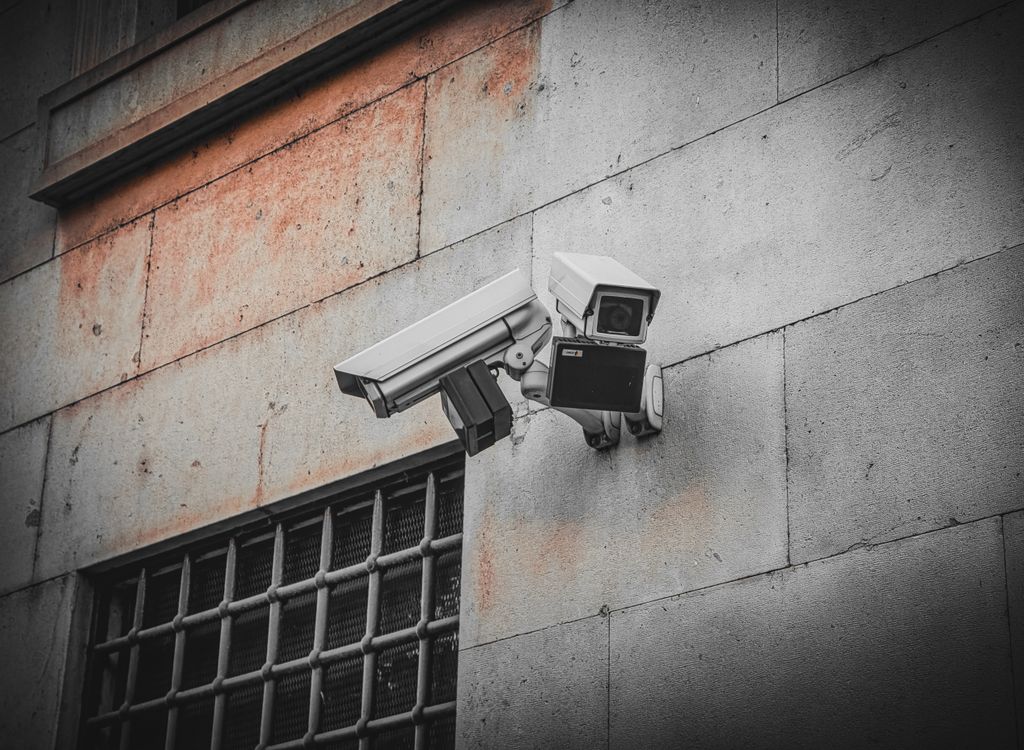
Jak sprawdzić nagranie z monitoringu? Poradnik krok po kroku
Nagranie z monitoringu może być dowodem, śladem lub po prostu odpowiedzią na pytanie, co się stało – ale tylko wtedy, gdy wiesz, jak się do niego dostać i jak je poprawnie odczytać. Różne systemy przechowują zapisy w różnych miejscach, obsługuje się je inaczej i każdy inaczej reaguje, gdy nagrania brakuje. Ten artykuł przeprowadzi Cię krok po kroku przez cały proces – od logowania do systemu, przez wyszukiwanie konkretnego fragmentu, aż po skopiowanie pliku i sytuacje, gdy materiału już nie ma.
Najważniejsze informacje z tego artykułu:
- Nagrania z monitoringu mogą znajdować się na rejestratorze DVR lub NVR, karcie SD w kamerze, w chmurze lub w aplikacji mobilnej producenta.
- Wyszukiwanie nagrań odbywa się przez wybór daty, godziny i kanału kamery w interfejsie rejestratora lub aplikacji.
- Przed skopiowaniem nagrania warto sprawdzić harmonogram nadpisywania dysku, bo intensywny ruch w kadrze może skrócić czas przechowywania nagrań nawet trzykrotnie.
- Brak nagrania może wynikać z detekcji ruchu z niskim progiem czułości, błędu dysku lub nagrywania strumienia pomocniczego zamiast głównego.
- Osoba prywatna może sprawdzić własne nagranie z monitoringu, natomiast dostęp do nagrań cudzych lub z miejsc publicznych wymaga podstawy prawnej.
Jak sprawdzić nagranie z monitoringu – od logowania do odtworzenia
Gdzie znajdują się nagrania z monitoringu?
Zanim zaczniesz szukać konkretnego fragmentu, musisz wiedzieć, gdzie w ogóle zapisują się nagrania w Twoim systemie. To zależy od rodzaju instalacji.
| Typ systemu | Gdzie zapisywane są nagrania | Jak uzyskać dostęp |
|---|---|---|
| Rejestrator DVR (kamery analogowe) | Dysk HDD wewnątrz rejestratora | Monitor podłączony do rejestratora lub przeglądarka internetowa / aplikacja PC |
| Rejestrator NVR (kamery IP) | Dysk HDD w rejestratorze lub dysk sieciowy NAS | Panel webowy, aplikacja PC lub mobilna |
| Kamera z kartą SD | Karta microSD wewnątrz kamery | Aplikacja mobilna producenta lub karta wyjęta z kamery i podłączona do czytnika |
| System chmurowy | Serwer producenta (np. Arlo, Ring, Eufy, Hikvision Hik-Connect) | Aplikacja mobilna lub panel webowy po zalogowaniu |
| Kamera IP bez rejestratora | Karta SD lub zapis FTP/NAS | Aplikacja producenta, interfejs webowy kamery lub katalog plików |
W systemach hybrydowych – które sam instalowałem stosunkowo często – nagrania mogą trafiać jednocześnie na rejestrator i do chmury, a użytkownik nie zawsze wie, że ma dwa niezależne źródła zapisu. Warto to sprawdzić, zanim uznasz, że materiału brakuje.
Jak zalogować się do systemu monitoringu?
Sposób logowania zależy od tego, jak system jest zbudowany.
Logowanie przez monitor podłączony do rejestratora DVR/NVR:
- Włącz monitor i upewnij się, że rejestrator jest uruchomiony.
- Na ekranie głównym kliknij prawym przyciskiem myszy (mysz USB) lub naciśnij przycisk Menu na rejestratorze.
- Wpisz login i hasło – domyślnie w wielu urządzeniach to
admin/adminlubadmin/ puste hasło, choć przy pierwszym uruchomieniu system zazwyczaj wymusza zmianę hasła. - Po zalogowaniu przejdź do sekcji Odtwarzanie (ang. Playback).
Logowanie przez przeglądarkę internetową (panel webowy):
- Znajdź adres IP rejestratora – zazwyczaj znajdziesz go w menu sieciowym urządzenia lub w panelu routera.
- Wpisz adres IP w przeglądarce, np.
192.168.1.100. - Zaloguj się danymi administratora.
- Wiele starszych rejestratorów wymaga wtyczki ActiveX lub Internet Explorera – jeśli panel nie działa, sprawdź wymagania producenta.
Logowanie przez aplikację mobilną:
- Pobierz aplikację producenta (np. Hik-Connect, DMSS, iVMS-4500, Reolink, Ezviz, Arlo).
- Zaloguj się na konto lub zeskanuj kod QR urządzenia.
- Wybierz urządzenie z listy i przejdź do sekcji odtwarzania lub historii nagrań.
Wskazówka: Jeśli nie pamiętasz hasła do rejestratora, nie próbuj resetować urządzenia bez wcześniejszego zabezpieczenia nagrań – reset fabryczny w wielu modelach formatuje dysk lub usuwa konfigurację. Skontaktuj się z instalatorem lub sprawdź procedurę odzyskiwania hasła w dokumentacji konkretnego modelu.
Jak wyszukać nagranie po dacie, godzinie i kamerze?
Większość rejestratorów i aplikacji oferuje oś czasu lub kalendarz, które pozwalają dotrzeć do konkretnego fragmentu.
Standardowa procedura wyszukiwania wygląda następująco:
- Przejdź do sekcji Odtwarzanie (Playback) w interfejsie rejestratora lub aplikacji.
- Wybierz kanał – czyli konkretną kamerę. W systemach wielokamerowych każda kamera ma przypisany numer kanału (np. CH1, CH2).
- Wybierz datę z kalendarza. Dni, w których istnieją nagrania, są zazwyczaj podświetlone lub oznaczone kolorem.
- Po wybraniu daty na osi czasu pojawią się zaznaczone fragmenty wskazujące, kiedy kamera nagrywała. Kolory mogą oznaczać tryb zapisu – zielony to zazwyczaj ciągłe nagrywanie, żółty lub czerwony to detekcja ruchu lub alarm.
- Kliknij wybrany punkt na osi czasu lub wpisz ręcznie godzinę i minutę, od której chcesz zacząć odtwarzanie.
- Naciśnij Play i obserwuj obraz.
Jeśli szukasz konkretnego zdarzenia, możesz skorzystać z wyszukiwania po zdarzeniach – jeśli system rejestrował alarmy lub detekcję ruchu, lista zdarzeń z godzinami pokaże Ci dokładne momenty, w których kamera wykryła aktywność.
Wskazówka: Sprawdź nie tylko godzinę na nagraniu, ale też odchyłkę czasu rejestratora względem czasu rzeczywistego. Rejestratory DVR i NVR potrafią się „rozjeżdżać” o kilka minut miesięcznie – ma to znaczenie, gdy porównujesz nagranie z paragonem, logami systemu alarmowego lub billingiem telefonicznym.
Jak przewinąć, zatrzymać i przejrzeć fragment nagrania?
Sterowanie odtwarzaniem jest zazwyczaj podobne we wszystkich systemach:
- Odtwarzanie – przycisk Play lub dwukrotne kliknięcie na osi czasu.
- Pauza – przycisk Stop lub kliknięcie ekranu.
- Przewijanie do przodu / do tyłu – strzałki lub suwak na osi czasu; większość systemów oferuje prędkość 2×, 4×, 8× lub 16×.
- Klatka po klatce – przycisk pojedynczej klatki (Frame by Frame), przydatny przy analizie szczegółów zdarzenia.
- Zoom cyfrowy – wiele rejestratorów pozwala powiększyć fragment obrazu podczas odtwarzania przez kliknięcie i przeciągnięcie na ekranie.
Jeśli analizujesz konkretne zdarzenie, nie zatrzymuj się tylko na kilku sekundach wokół incydentu. Zabezpiecz i przejrzyj przynajmniej kilka minut przed i po zdarzeniu – kontekst często pokazuje kierunek przybycia osoby, pojazd, wspólnika lub wcześniejsze próby.
Przy przeglądaniu nagrań nocnych zwróć też uwagę na ewentualne prześwietlenie przez oświetlenie podczerwienią (IR). Twarz lub tablica rejestracyjna może być niewidoczna nie z powodu złej jakości kamery, ale dlatego, że mocne IR odbiło się od bliskiego obiektu i przepaliło obraz.
Jak skopiować lub pobrać nagranie na pendrive albo komputer?
Eksport nagrania to jeden z ważniejszych kroków – zrób to możliwie szybko, bo dysk rejestratora ciągle nagrywa i nadpisuje starsze pliki.
Eksport przez USB (pendrive podłączony do rejestratora):
- Podłącz pendrive do portu USB w rejestratorze.
- W trybie odtwarzania zaznacz kanał i zakres czasu, który chcesz wyeksportować.
- Wybierz opcję Backup lub Export.
- Wskaż pendrive jako cel zapisu.
- Zatwierdź i poczekaj na zakończenie kopiowania.
- Sprawdź, czy plik jest odczytywalny – część rejestratorów zapisuje pliki w formacie producenta (np.
.dav,.mp4z własnym kontenerem), które wymagają dedykowanego odtwarzacza.
Eksport przez panel webowy lub aplikację PC:
- Wybierz zakres czasu i kanał w sekcji odtwarzania lub pobierania.
- Kliknij Download lub Export.
- Plik zostanie zapisany na dysku komputera.
Warto zachować plik w formacie natywnym producenta, a nie tylko w postaci MP4. Pliki natywne zawierają metadane, znaczniki czasu, numer kanału i informacje o kamerze, które mogą być niezbędne, jeśli nagranie ma służyć jako dowód. Jeśli eksportowany plik wymaga odtwarzacza producenta, zapisz go razem z instalatorem tego odtwarzacza – po kilku latach brak odpowiedniego programu może uniemożliwić odczytanie nagrania.
Przy eksporcie z aplikacji mobilnej pamiętaj, że aplikacja często pokazuje strumień o obniżonej rozdzielczości. Nie oceniaj twarzy ani tablic rejestracyjnych wyłącznie na podstawie podglądu w telefonie – nagranie źródłowe na rejestratorze może mieć znacznie wyższą jakość.
Czemu nie ma nagrania i co wtedy zrobić?
Brak nagrania z konkretnego czasu to jedna z najczęstszych sytuacji, z którą trzeba się zmierzyć. Powody mogą być różne i nie zawsze oznaczają, że kamera w ogóle nie działała.
Najczęstsze przyczyny braku nagrania:
- Nagranie zostało nadpisane – dysk rejestratora zapełnił się i system automatycznie usunął starsze pliki, by zrobić miejsce na nowe. Im więcej kamer i im wyższa rozdzielczość, tym krótszy realny czas przechowywania. Przy intensywnym ruchu w kadrze czas retencji może spaść z 30 do zaledwie 10 dni.
- Kamera nagrywała w trybie detekcji ruchu – jeśli czułość detekcji była zbyt niska lub zdarzenie miało miejsce poza zaznaczoną maską detekcji, kamera po prostu nie uruchomiła zapisu. Brak nagrania w tym trybie nie jest dowodem na brak zdarzenia.
- Nagrywany był strumień pomocniczy zamiast głównego – błąd konfiguracji może skutkować tym, że archiwum zawiera obraz w rozdzielczości 640×360 pikseli, mimo że kamera obsługuje 4 megapiksele.
- Utrata połączenia z kamerą IP – w systemach sieciowych restart kamery, przeciążenie sieci lub zerwanie kabla skutkuje luką w zapisie na rejestratorze NVR.
- Błąd dysku lub przepełnienie systemu plików – logi rejestratora w takim przypadku zazwyczaj odnotowują problem.
- Kamera była wyłączona lub odłączona od zasilania.
Żeby ustalić przyczynę, nie wystarczy patrzeć na oś czasu – sprawdź logi systemowe rejestratora. Restart urządzenia, utrata połączenia z kamerą, błąd dysku lub zmiana konfiguracji wyjaśniają luki w nagraniu znacznie lepiej niż samo przeglądanie osi czasu.
Jeśli podejrzewasz, że nagranie zostało nadpisane, a zależy Ci na jego odzyskaniu, sytuacja jest trudna, ale nie zawsze beznadziejna. Niektóre systemy plików stosowane przez rejestratory pozwalają na częściowe odzyskanie danych – opisuję to szczegółowo w artykule o tym, jak odzyskać nadpisane nagrania z monitoringu.
Jak długo są przechowywane nagrania z monitoringu?
Czas przechowywania nagrań zależy od pojemności dysku, liczby kamer, rozdzielczości i trybu zapisu. W typowym systemie domowym z kilkoma kamerami HD nagrania trzymają się od kilku dni do kilku tygodni. W systemach komercyjnych czas retencji jest często regulowany przepisami lub wewnętrznymi procedurami.
Przykładowo, jeśli szukasz nagrania z monitoringu sklepowego, warto działać szybko. Jak długo Biedronka przechowuje nagrania z monitoringu lub jak długo sklep w ogóle trzyma tego rodzaju zapisy – to kwestia, którą warto sprawdzić przed złożeniem wniosku. Każda sieć handlowa ma własne procedury retencji, ale standardowo wynosi to od kilku do kilkunastu dni.
Monitoring miejski rządzi się innymi zasadami. Jak długo jest przechowywany monitoring miejski – to regulują odrębne przepisy, a czas retencji może być znacznie dłuższy niż w systemach prywatnych.
Wskazówka: Przed skopiowaniem nagrania zawsze sprawdź harmonogram nadpisywania dysku w ustawieniach rejestratora. Możesz tam zobaczyć, jak długo system faktycznie przechowuje nagrania przy obecnej konfiguracji – i ewentualnie wyłączyć nadpisywanie dla wybranych kanałów, żeby zabezpieczyć materiał przed automatycznym usunięciem.
Kto ma prawo sprawdzić nagranie z monitoringu?
Dostęp do nagrań z monitoringu nie jest nieograniczony. Zależy od tego, czyj to system, gdzie są zainstalowane kamery i w jakim celu chcesz nagranie obejrzeć.
Właściciel systemu ma pełny dostęp do własnych nagrań z kamer zainstalowanych na swojej nieruchomości. Może je przeglądać, kopiować i przekazywać organom ścigania.
Organy ścigania – Policja, prokuratura – mogą żądać wydania nagrań w ramach prowadzonego postępowania. Mają też prawo do zabezpieczenia nośników bez zgody właściciela, jeśli wymagają tego okoliczności.
Osoby poszkodowane mogą wnioskować o dostęp do nagrań jako dowodu w swojej sprawie, ale decyzja należy do właściciela systemu lub – w przypadku miejsc publicznych czy instytucji – do odpowiedniego podmiotu.
Warto przy tym pamiętać o ograniczeniach wynikających z przepisów o ochronie danych osobowych. UODO wskazuje, że wyjątek dla monitoringu prywatnego nie obejmuje kamer obejmujących drogę publiczną lub sąsiednie nieruchomości. Prywatny właściciel systemu nie może też zastępować organów państwowych i prowadzić własnego nadzoru nad przestrzenią publiczną bez odpowiedniej podstawy prawnej. Publiczne rozpowszechnianie nagrań z wizerunkami osób postronnych – np. przez wrzucenie w media społecznościowe – może naruszać prawo, niezależnie od intencji.
Jeśli chcesz uzyskać dostęp do nagrania z cudzego monitoringu lub sklepu, Twoja ścieżka wygląda tak:
- Złóż pisemny wniosek do właściciela systemu lub podmiotu zarządzającego obiektem.
- Wskaż konkretny zakres czasu, kamerę i cel, w jakim potrzebujesz nagrania.
- Jeśli właściciel odmawia, a nagranie może stanowić dowód w sprawie, zgłoś się na Policję – organy mogą samodzielnie wystąpić o zabezpieczenie materiału.
Sprawę komplikuje fakt, że nagrania z monitoringu mają ograniczoną wartość dowodową zależną od wielu czynników technicznych. Badanie dotyczące sieci kolejowej w Nowej Południowej Walii wykazało, że dostęp do nagrania CCTV wiązał się z około 18–20-procentowym wzrostem wykrywalności sprawców w porównaniu do spraw bez materiału wideo. Jednocześnie francuskie badanie oparte na danych żandarmerii pokazało, że nagrania z kamer miejskich pojawiają się jako dowód w mniej niż 6% zakończonych postępowań – co oznacza, że ich realna siła dowodowa zależy przede wszystkim od jakości zapisu, prawidłowego zabezpieczenia i kontekstu sprawy.
Co decyduje o wartości nagrania jako dowodu?
To, że nagranie istnieje, nie oznacza automatycznie, że będzie przydatne. Sam byłem świadkiem sytuacji, gdy klient przynosił eksport w formacie MP4 z aplikacji mobilnej i był pewien, że ma dowód – a okazywało się, że plik zawierał obraz w rozdzielczości 480p, bez znacznika czasu i z datą pliku odpowiadającą momentowi eksportu, a nie zdarzeniu.
O tym, czy nagranie nadaje się do czegokolwiek, decyduje kilka czynników naraz:
- Rozdzielczość i jakość obrazu – kamera 2 MP nagrywająca w trybie strumienia pomocniczego (sub-stream) może zapisywać obraz 640×360 pikseli, co uniemożliwia identyfikację twarzy lub tablicy.
- Ciągłość zapisu – luki w nagraniu, brakujące klatki lub przerwy w timecode mogą podważać wiarygodność materiału.
- Wiarygodność czasu – czas widoczny na nagraniu może pochodzić z zegara kamery, rejestratora, serwera lub metadanych pliku, a te wartości mogą się różnić. Rozbieżności ujawniają się często przy porównaniu nagrania z logami alarmu, transakcją kasową lub innymi niezależnymi źródłami czasu.
- Format i integralność pliku – plik w formacie natywnym producenta z pełnymi metadanymi ma większą wartość niż MP4 po kilku konwersjach.
- Kontekst zdarzenia – nagranie pokazujące tylko sam moment incydentu, bez chwil poprzedzających, często nie pozwala ocenić pełnej sytuacji.
Raport Interpolu z zakresu kryminalistycznej analizy wideo (2019–2022) podkreśla, że rosnące znaczenie mają też metody wykrywania zmanipulowanych nagrań – deepfake’ów i montaży – co wpływa na sposób weryfikacji autentyczności materiału przed jego wykorzystaniem w postępowaniu.
Jak technicznie zweryfikować, czy nagranie jest oryginalne?
Pełna weryfikacja autentyczności to zadanie dla biegłego, ale kilka podstawowych kroków możesz wykonać samodzielnie lub zlecić specjaliście:
- Sprawdź metadane pliku – datę utworzenia, modyfikacji, kodek i wersję oprogramowania kodującego.
- Porównaj czas wyświetlany na obrazie z czasem zapisanym w metadanych – różnice mogą wskazywać na konwersję lub manipulację.
- Oblicz sumę kontrolną SHA-256 pliku zaraz po eksporcie i zapisz wartość. Jeśli suma zmieni się przy kolejnym sprawdzeniu, plik był modyfikowany po pobraniu.
- Sprawdź logi rejestratora – rejestr dostępu, eksportów i kopii bezpieczeństwa może potwierdzić, kiedy materiał był pobierany i przez kogo.
- Porównaj nagranie z innymi kamerami i niezależnymi źródłami czasu: systemem kontroli dostępu, logami alarmu, kasą fiskalną lub logami domofonu.
Jeśli materiał ma służyć jako dowód w postępowaniu, analizę prowadź wyłącznie na kopii roboczej, a oryginał zabezpiecz przed zapisem. Zasada jest prosta – najpierw zachowaj, potem analizuj.
Warto też pamiętać, że obraz skokowy podczas odtwarzania nie musi oznaczać manipulacji. Przy kodekach H.264 i H.265 brak klatek kluczowych (I-frames), przeciążenie sieci przy nagraniu IP lub uszkodzony fragment pliku mogą powodować pozorne przeskoki w odtwarzaniu.
Jeśli nagranie jest dla Ciebie niekorzystne i rozważasz jego usunięcie – przeczytaj koniecznie, jak usunąć nagranie z monitoringu i jakie konsekwencje prawne wiążą się z taką decyzją, zanim cokolwiek zrobisz.
Podsumowanie
Sprawdzenie nagrania z monitoringu zaczyna się od ustalenia, gdzie i w jakiej formie materiał jest przechowywany – na rejestratorze DVR/NVR, karcie SD lub w chmurze. Logowanie, wyszukiwanie po dacie i kanale, odtwarzanie oraz eksport przebiegają inaczej w różnych systemach, ale schemat postępowania jest zbliżony. Brak nagrania może wynikać z nadpisania dysku, detekcji ruchu z niskim progiem czułości, błędu konfiguracji lub awarii sprzętu – sprawdzenie logów rejestratora pozwoli ustalić przyczynę. Dostęp do cudzych nagrań wymaga podstawy prawnej, a ich wartość dowodowa zależy od jakości zapisu, integralności pliku i wiarygodności czasu.
FAQ
Q: Czy mogę sprawdzić nagranie z monitoringu zdalnie, bez fizycznego dostępu do rejestratora?
A: Tak, jeśli rejestrator jest podłączony do sieci i skonfigurowany do zdalnego dostępu. Możesz użyć aplikacji mobilnej producenta lub panelu webowego po wpisaniu adresu IP urządzenia.
Q: Czy nagranie z monitoringu można odtworzyć na zwykłym komputerze?
A: To zależy od formatu. Pliki MP4 otworzysz w standardowym odtwarzaczu. Pliki w formacie natywnym producenta, takie jak .dav czy .hik, wymagają dedykowanego odtwarzacza dostarczonego przez producenta rejestratora.
Q: Co zrobić, jeśli oś czasu w rejestratorze pokazuje nagrania, ale plik nie chce się odtworzyć?
A: Może to oznaczać uszkodzony fragment pliku, błąd dysku lub niezgodność kodeka. Sprawdź logi rejestratora i spróbuj odtworzyć nagranie z innego okresu, żeby ocenić, czy problem dotyczy całego dysku.
Q: Czy mogę samodzielnie wnioskować o nagranie z monitoringu miejskiego po wypadku?
A: Osoba prywatna może złożyć wniosek, ale decyzja o udostępnieniu należy do zarządcy systemu. W sprawach wypadków drogowych skuteczniejszą drogą jest złożenie zawiadomienia na Policji, która ma uprawnienia do samodzielnego zabezpieczenia nagrania. Więcej o tym, jak długo jest przechowywany monitoring miejski, znajdziesz w osobnym artykule.
Q: Czy nagranie pobrane przez aplikację mobilną różni się od nagrania eksportowanego bezpośrednio z rejestratora?
A: Tak i to dość istotnie. Aplikacje mobilne często pobierają strumień o obniżonej rozdzielczości, co może uniemożliwiać identyfikację szczegółów. Eksport bezpośrednio z rejestratora daje dostęp do pełnej jakości zapisu oraz oryginalnych metadanych.










Opublikuj komentarz